Domain ubmt.de kaufen?
Wir ziehen mit dem Projekt
ubmt.de um.
Sind Sie am Kauf der Domain
ubmt.de interessiert?
domain@kv-gmbh.de · 0541-91531010
Domain ubmt.de kaufen?
Wie Abschnittswechsel einfügen?
Um Abschnittswechsel in einem Textdokument einzufügen, können Sie in den meisten Textverarbeitungsprogrammen wie Microsoft Word oder Google Docs die Funktion "Abschnittswechsel einfügen" verwenden. Diese Option finden Sie normalerweise im Menü unter "Einfügen" oder "Layout". Durch das Einfügen eines Abschnittswechsels können Sie verschiedene Formatierungen, Kopf- und Fußzeilen oder Seitenzahlen für unterschiedliche Abschnitte Ihres Dokuments festlegen. Abschnittswechsel sind besonders nützlich, wenn Sie beispielsweise ein Inhaltsverzeichnis, verschiedene Kapitel oder Abschnitte in einem Dokument haben möchten. **
Wie kopieren und einfügen?
Um Text zu kopieren und einzufügen, musst du zuerst den gewünschten Text markieren, indem du die linke Maustaste gedrückt hältst und über den Text ziehst. Dann klicke mit der rechten Maustaste auf den markierten Text und wähle "Kopieren" aus dem Dropdown-Menü. Anschließend kannst du den kopierten Text an der gewünschten Stelle einfügen, indem du erneut mit der rechten Maustaste klickst und "Einfügen" auswählst. Alternativ kannst du die Tastenkombinationen Strg + C zum Kopieren und Strg + V zum Einfügen verwenden. **


Ähnliche Suchbegriffe für Einfügen
Top-Angebote
Produkte zum Begriff Einfügen:




-
Wie kann ich Fähnchen in Excel einfügen, wie im Bild, das ich einfügen werde?
Um Fähnchen in Excel einzufügen, kannst du die Funktion "Formen" verwenden. Klicke auf das Register "Einfügen" und wähle dann "Formen" aus. Wähle die gewünschte Form für das Fähnchen aus und ziehe sie auf das Arbeitsblatt. Du kannst die Farbe und Größe des Fähnchens anpassen, indem du auf die Form klickst und die Formatierungswerkzeuge verwendest. **
-
Wie kann ich Seriendruckfelder einfügen?
Um Seriendruckfelder einzufügen, musst du zuerst ein neues Dokument in deinem Textverarbeitungsprogramm öffnen. Anschließend wählst du die Option für Seriendruck oder Serienbrieffunktion aus. Dort kannst du dann die gewünschten Felder wie Anrede, Name oder Adresse hinzufügen. Diese Felder werden dann automatisch mit den entsprechenden Daten aus deiner Datenquelle befüllt. Stelle sicher, dass deine Datenquelle korrekt formatiert ist, damit der Seriendruck reibungslos funktioniert. **
-
Wie Unterschrift in Dokument einfügen?
Um eine Unterschrift in ein Dokument einzufügen, gibt es verschiedene Möglichkeiten. Eine Möglichkeit ist, das Dokument auszudrucken, es von Hand zu unterschreiben und dann wieder einzuscannen. Eine andere Möglichkeit ist, die Unterschrift mit einem Grafikprogramm zu erstellen und in das Dokument einzufügen. Es gibt auch spezielle Programme und Apps, die es ermöglichen, digitale Signaturen einzufügen. Zudem bieten einige E-Mail-Anbieter die Möglichkeit, elektronische Signaturen direkt in E-Mails einzufügen. Es ist wichtig, dass die eingefügte Unterschrift rechtlich anerkannt wird, daher sollte man sich über die geltenden Vorschriften informieren. **
-
Wie kann ich kopierte einfügen?
Um etwas zu kopieren und einzufügen, musst du zuerst den Text oder das Objekt markieren, das du kopieren möchtest. Dies kannst du durch Klicken und Ziehen mit der Maus oder durch Verwenden der Tastenkombination Strg + A (um alles zu markieren) tun. Anschließend kannst du entweder mit einem Rechtsklick und der Auswahl von "Kopieren" oder durch Drücken von Strg + C den markierten Inhalt kopieren. Um den kopierten Inhalt einzufügen, klicke an die Stelle, an der du ihn einfügen möchtest, und verwende dann entweder einen Rechtsklick und die Auswahl von "Einfügen" oder die Tastenkombination Strg + V. **
Wie Schriftart in Word einfügen?
Um eine Schriftart in Word einzufügen, musst du zunächst die gewünschte Schriftart herunterladen und auf deinem Computer installieren. Anschließend öffnest du Word und wählst den Text aus, den du mit der neuen Schriftart formatieren möchtest. Gehe dann zum Menüpunkt "Start" und klicke auf "Schriftart". Dort findest du die Option "Schriftart auswählen", wo du die installierte Schriftart auswählen kannst. Klicke auf die gewünschte Schriftart, um sie auf deinen ausgewählten Text anzuwenden. **
Wie kann man etwas einfügen?
Um etwas in ein bestehendes Objekt oder Dokument einzufügen, gibt es verschiedene Möglichkeiten, je nachdem, was genau eingefügt werden soll. Zum Beispiel kann man Text in ein Word-Dokument einfügen, indem man den gewünschten Text markiert und dann die Tastenkombination Strg + V verwendet. Bilder können in ein Dokument eingefügt werden, indem man sie von einem Ordner per Drag & Drop in das Dokument zieht. In HTML kann man Inhalte durch das Einfügen von Tags an der gewünschten Stelle einfügen. In Excel können neue Zeilen oder Spalten eingefügt werden, indem man auf die entsprechende Stelle klickt und dann die Funktion "Einfügen" in der Menüleiste auswählt. **
Top-Angebote
Produkte zum Begriff Einfügen:
-
Wie Abschnittswechsel einfügen?
Um Abschnittswechsel in einem Textdokument einzufügen, können Sie in den meisten Textverarbeitungsprogrammen wie Microsoft Word oder Google Docs die Funktion "Abschnittswechsel einfügen" verwenden. Diese Option finden Sie normalerweise im Menü unter "Einfügen" oder "Layout". Durch das Einfügen eines Abschnittswechsels können Sie verschiedene Formatierungen, Kopf- und Fußzeilen oder Seitenzahlen für unterschiedliche Abschnitte Ihres Dokuments festlegen. Abschnittswechsel sind besonders nützlich, wenn Sie beispielsweise ein Inhaltsverzeichnis, verschiedene Kapitel oder Abschnitte in einem Dokument haben möchten. **
-
Wie kopieren und einfügen?
Um Text zu kopieren und einzufügen, musst du zuerst den gewünschten Text markieren, indem du die linke Maustaste gedrückt hältst und über den Text ziehst. Dann klicke mit der rechten Maustaste auf den markierten Text und wähle "Kopieren" aus dem Dropdown-Menü. Anschließend kannst du den kopierten Text an der gewünschten Stelle einfügen, indem du erneut mit der rechten Maustaste klickst und "Einfügen" auswählst. Alternativ kannst du die Tastenkombinationen Strg + C zum Kopieren und Strg + V zum Einfügen verwenden. **
-
Wie kann ich Fähnchen in Excel einfügen, wie im Bild, das ich einfügen werde?
Um Fähnchen in Excel einzufügen, kannst du die Funktion "Formen" verwenden. Klicke auf das Register "Einfügen" und wähle dann "Formen" aus. Wähle die gewünschte Form für das Fähnchen aus und ziehe sie auf das Arbeitsblatt. Du kannst die Farbe und Größe des Fähnchens anpassen, indem du auf die Form klickst und die Formatierungswerkzeuge verwendest. **
-
Wie kann ich Seriendruckfelder einfügen?
Um Seriendruckfelder einzufügen, musst du zuerst ein neues Dokument in deinem Textverarbeitungsprogramm öffnen. Anschließend wählst du die Option für Seriendruck oder Serienbrieffunktion aus. Dort kannst du dann die gewünschten Felder wie Anrede, Name oder Adresse hinzufügen. Diese Felder werden dann automatisch mit den entsprechenden Daten aus deiner Datenquelle befüllt. Stelle sicher, dass deine Datenquelle korrekt formatiert ist, damit der Seriendruck reibungslos funktioniert. **
Ähnliche Suchbegriffe für Einfügen
-
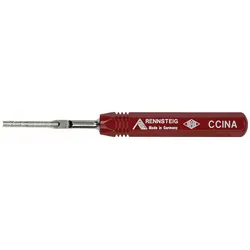
Ilme Insertion Tool Zum Einfügen der Stiftkontakte in die Einsätze.Ilme Insertion Tool zum Einfügen der Stiftkontakte in die Einsätze Dieses praktische Ilme Insertion Tool erleichtert das Einfügen der Stiftkontakte in die Einsätze. Mit diesem Werkzeug können Sie Ihre Arbeit effizienter gestalten und Zeit sparen. Optimal geeignet für den Einsatz in der Veranstaltungstechnik Hochwertige Verarbeitung für eine zuverlässige Leistung Einfache Handhabung für schnelles Arbeiten Eigenschaften: IP-Schutzklasse: IP20 (nur für den Innenbereich geeignet)100,56 €*Versand: 6,95 €Sichere Weiterleitung zum Anbieter
-
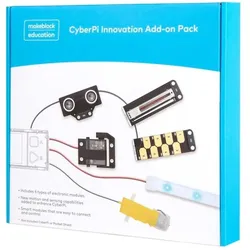
Makeblock CyberPi Innovation Add-on Pack (Motor), Robotik ModulDas CyberPi Innovation Add-on Pack, das speziell für AIoT- und Python-Bildungs- und Roboterwettbewerbe entwickelt wurde, enthält CyberPi sowie verschiedene Sensoren und Hardwarekomponenten. Das Paket umfasst mBuild-Module und elektronische Komponenten, die den zusätzlichen Bedarf von Schülern oder Lehrern an Sensoren decken, während sie Informatik und Technologie lernen. Motorpaket: Es kann verwendet werden, um einfache Karren und fahrbare Strukturen wie automatische Gardinenmaschinen zu erstellen, um grundlegende Mobilität in Projekte zu bringen. Servo Pack: Es wird verwendet, um Projekte präzise zu steuern. LED-Streifenpaket: Fügen Sie Projekten schillernde Lichteffekte hinzu, wie einen funkelnden Weihnachtsbaum. Ultraschallsensor: Ermöglicht die Kontrolle über Hardwareprojekte, ohne sie zu berühren. Eine notwendige Komponente in Projekten wie intelligenten Mülleimern und automatischen Schranken sowie eine leistungsstarke Erweiterung für DIY-Autos. Multi Touch: Das Modul mit leitfähigen Drähten ermöglicht es Ihnen, es überall auszulösen. Sein einzigartiges Design macht es zu einer guten Wahl für Musikinstrumentenprojekte. Schieberegler: Er kann zur Eingabe von Werten verwendet werden und kann so programmiert werden, dass er die Drehzahl von Motoren, den Winkel von Servos und die Helligkeit von LED-Streifen steuert. Das Modul kann mit Strukturteilen kombiniert werden, um Kraftmessgeräte und mehr zu bauen. Stückliste: - 3 x mBuild-Kabel (200 mm) - 2 x mBuild-Kabel (100 mm) - 1 x Doppelachsen-TT-Getriebemotor - 1 x RGB-LED-Streifen (0,5 m) - 1 x mBuild_MultiTouch - 1 x mBuild-Ultraschallsensor - 1 x mBuild_Slider - 1 x 9 g Servo MS-1.5A Packung.59,66 €*Versand: 0,00 €Sichere Weiterleitung zum Anbieter
-
Wie Unterschrift in Dokument einfügen?
Um eine Unterschrift in ein Dokument einzufügen, gibt es verschiedene Möglichkeiten. Eine Möglichkeit ist, das Dokument auszudrucken, es von Hand zu unterschreiben und dann wieder einzuscannen. Eine andere Möglichkeit ist, die Unterschrift mit einem Grafikprogramm zu erstellen und in das Dokument einzufügen. Es gibt auch spezielle Programme und Apps, die es ermöglichen, digitale Signaturen einzufügen. Zudem bieten einige E-Mail-Anbieter die Möglichkeit, elektronische Signaturen direkt in E-Mails einzufügen. Es ist wichtig, dass die eingefügte Unterschrift rechtlich anerkannt wird, daher sollte man sich über die geltenden Vorschriften informieren. **
-
Wie kann ich kopierte einfügen?
Um etwas zu kopieren und einzufügen, musst du zuerst den Text oder das Objekt markieren, das du kopieren möchtest. Dies kannst du durch Klicken und Ziehen mit der Maus oder durch Verwenden der Tastenkombination Strg + A (um alles zu markieren) tun. Anschließend kannst du entweder mit einem Rechtsklick und der Auswahl von "Kopieren" oder durch Drücken von Strg + C den markierten Inhalt kopieren. Um den kopierten Inhalt einzufügen, klicke an die Stelle, an der du ihn einfügen möchtest, und verwende dann entweder einen Rechtsklick und die Auswahl von "Einfügen" oder die Tastenkombination Strg + V. **
-
Wie Schriftart in Word einfügen?
Um eine Schriftart in Word einzufügen, musst du zunächst die gewünschte Schriftart herunterladen und auf deinem Computer installieren. Anschließend öffnest du Word und wählst den Text aus, den du mit der neuen Schriftart formatieren möchtest. Gehe dann zum Menüpunkt "Start" und klicke auf "Schriftart". Dort findest du die Option "Schriftart auswählen", wo du die installierte Schriftart auswählen kannst. Klicke auf die gewünschte Schriftart, um sie auf deinen ausgewählten Text anzuwenden. **
-
Wie kann man etwas einfügen?
Um etwas in ein bestehendes Objekt oder Dokument einzufügen, gibt es verschiedene Möglichkeiten, je nachdem, was genau eingefügt werden soll. Zum Beispiel kann man Text in ein Word-Dokument einfügen, indem man den gewünschten Text markiert und dann die Tastenkombination Strg + V verwendet. Bilder können in ein Dokument eingefügt werden, indem man sie von einem Ordner per Drag & Drop in das Dokument zieht. In HTML kann man Inhalte durch das Einfügen von Tags an der gewünschten Stelle einfügen. In Excel können neue Zeilen oder Spalten eingefügt werden, indem man auf die entsprechende Stelle klickt und dann die Funktion "Einfügen" in der Menüleiste auswählt. **
* Alle Preise verstehen sich inklusive der gesetzlichen Mehrwertsteuer und ggf. zuzüglich Versandkosten. Die Angebotsinformationen basieren auf den Angaben des jeweiligen Shops und werden über automatisierte Prozesse aktualisiert. Eine Aktualisierung in Echtzeit findet nicht statt, so dass es im Einzelfall zu Abweichungen kommen kann. ** Hinweis: Teile dieses Inhalts wurden von KI erstellt.